マイカレンダー;ゴミの始末など、今日明日やる事を、一目で確認! 近々の予定を見やすく表示。追加・編集も超簡単。 無料。
大幅機能アップのバージョンアップをしました。V1.1 2026-03-26。
起動直後、差し迫った予定だけが、”マイカレンダー” 表示されます。 起動直後、差し迫った予定だけが、”マイカレンダー” 表示されます。定期的な予定(例:ゴミ収集日、月命日、記念日、誕生日)と単発予定(例:友達と会う予定など)を区別して、思いださせてくれます。
”予定一覧” の表示では全部のうち差迫った予定だけを強調して分かり易く、あるいは単発の予定のみに絞って表示できます。
V1.1のバーアップでは、
❶ 定期的でない単発(普通の)予定も登録可能にしました(単発の予定だけ表示のボタンも設置)。
❷ ”予定一覧” 画面でも、差迫った今日・明日の予定が(文字サイズ、枠線太さで)目立つようにしました。
❸ 英語でも扱えるようにしました
❸ アイコンをシンプルなものに変更しました。

🟨 カレンダー 画面
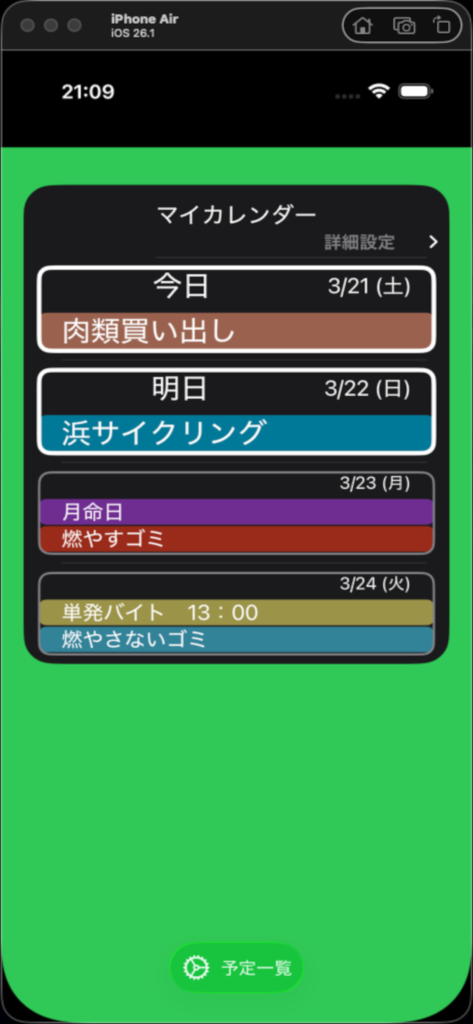
今日からの数日間の予定が一目でわかる表示。
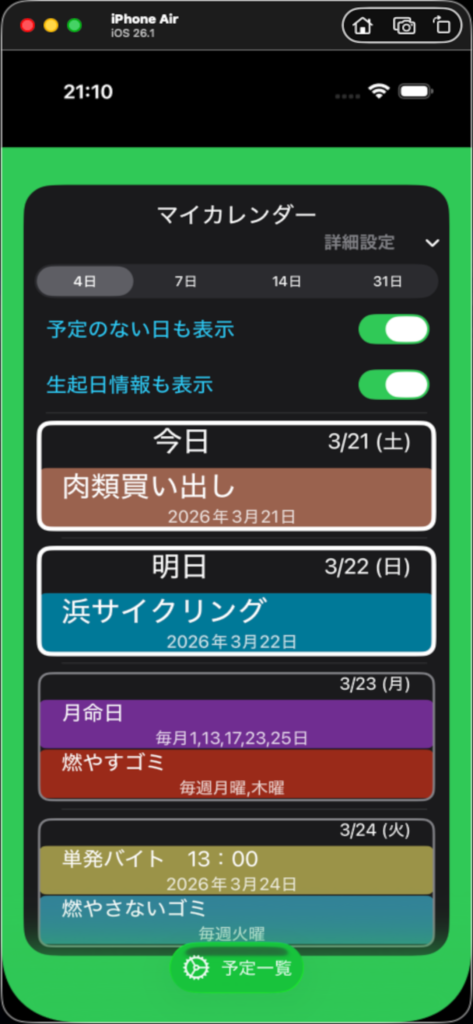
詳細設定ボタンで以下の3種のボタン表示は隠せます。
画面上部の”4日”、”7日”、”14日”、”31日”から期間をボタン選択。
予定ある日だけの表示も”トグルボタン”で切替可能。
生起日情報だけを表示するトグルボタンを追加。
画面下部の ”⚙️予定一覧” ボタンタップで、予定一覧画面へ遷移。
詳細設定のボタンでトグルボタンを隠せ、以下のようにみ易くなります。
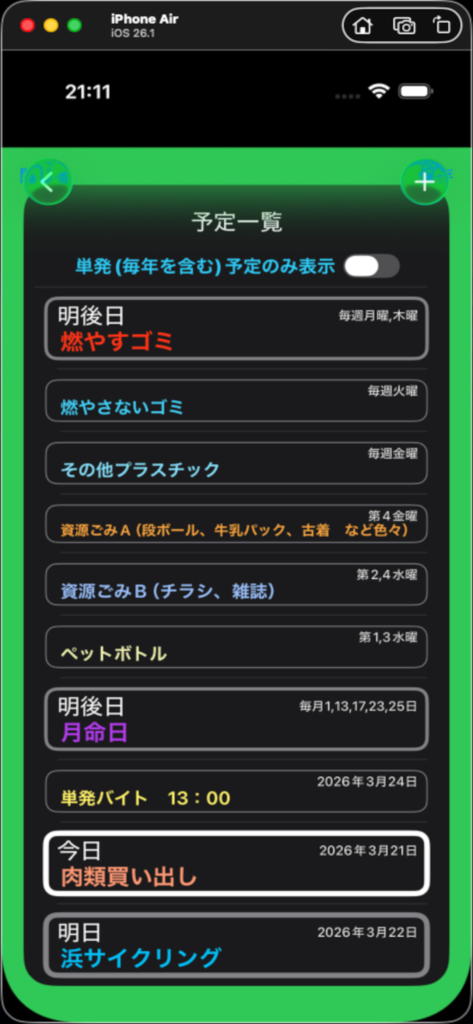
🟨 予定一覧 画面
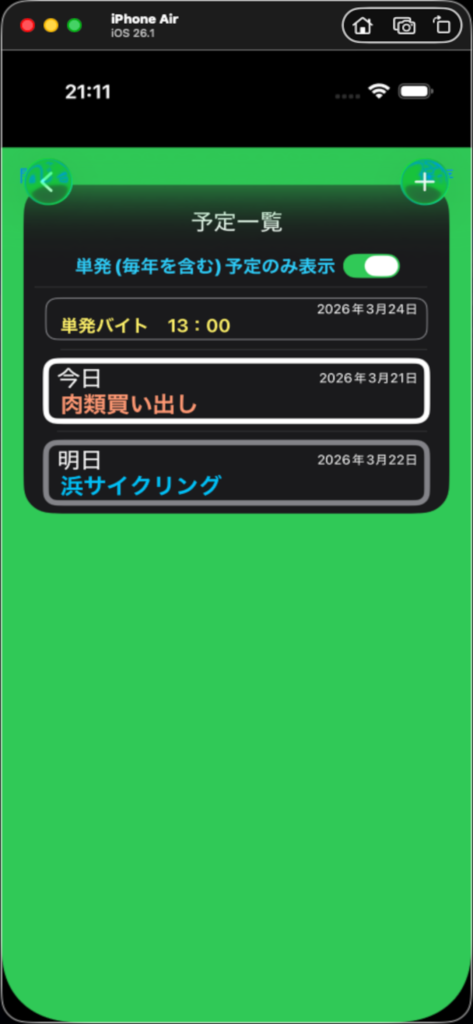
予定のタイトルが登録した順番に一覧表示されます。
予定を追加する場合には、右上の”+”ボタンで、後述の 予定追加画面へ遷移。
登録済み予定の編集は、編集したい項目(タイトル)を直接タップし、後述の 予定編集画面へ遷移。カレンダー画面へは、左上の戻る ”<” ボタンで復帰。
予定を削除するには、スケジュールされた項目を左にスワイプすると表示される ”🗑️削除” ボタンをタップします。
単発予定のみ表示したい場合は、”単発予定を表示” ボタンで、 以下のようなシンプルでわかりやすくなります!
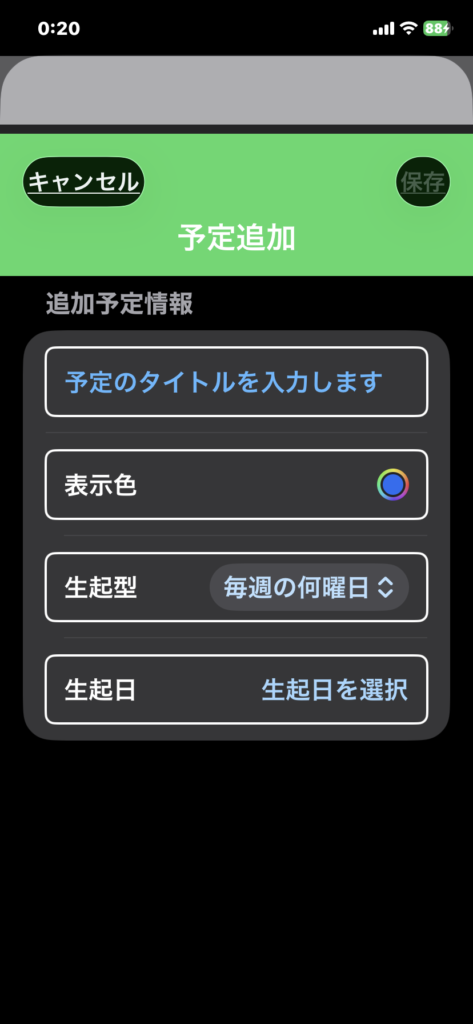
🟨 予定追加 画面
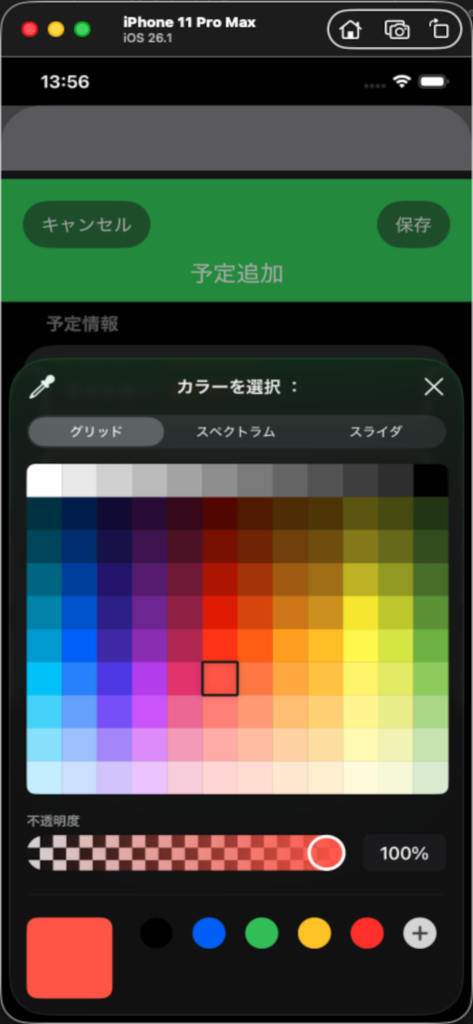
新規予定の、タイトル、特徴的な色、タイトルイベントの日付などを記入、あるいは選択設定し、「保存」ボタンをタップすると新規予定の追加が終了します。
新たな予定が追加できたことは、予定リスト画面にて確認することができます。
当然のことながら、カレンダー画面に戻ればそこでも確認できます。
予定の文字/背景のカラーの選択画面例
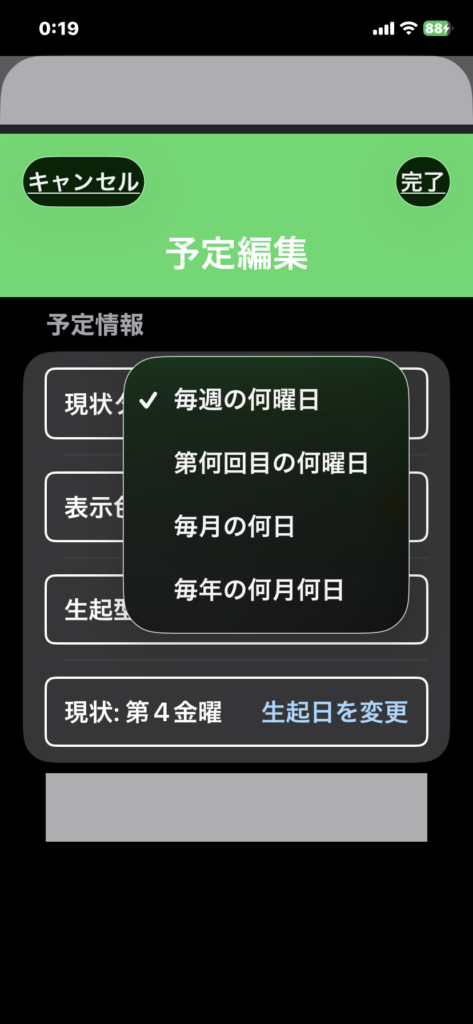
🟨 予定編集 画面
変更したい項目を選んで、各々の内容を任意に編集し、”完了”ボタンをタップすると編集が完了します。
完了すると同時に編集画面は消え、編集結果が予定一覧画面に反映されてるのを確認できます。
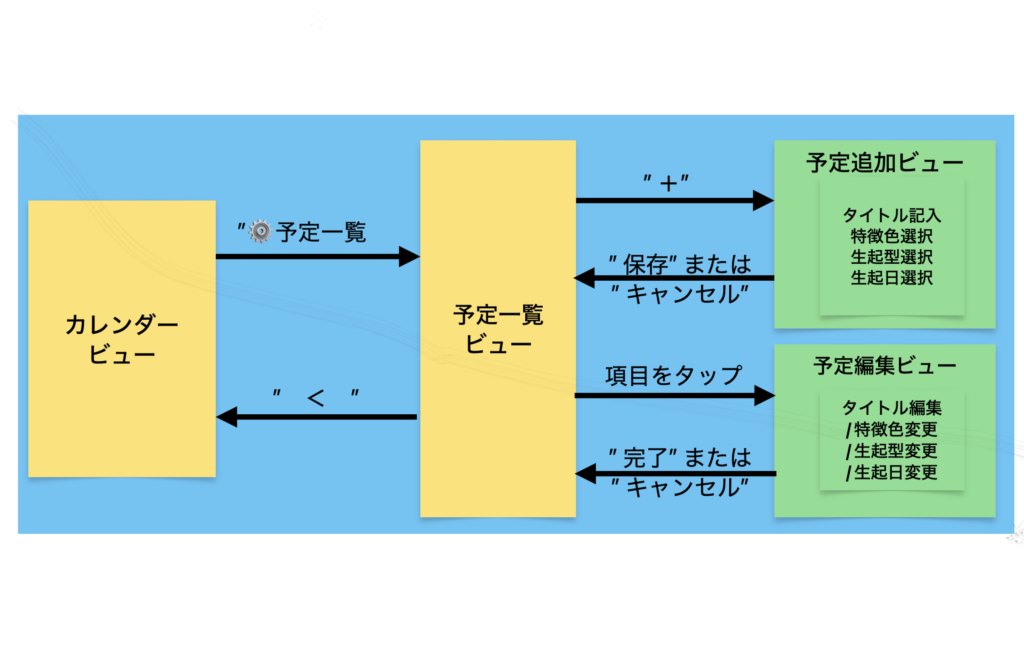
マイカレンダー状態遷移図
前記の画面説明と合わせてご覧ください。